Personalizacja portalu klienta dla projektantów wnętrz
Logo, okładka i identyfikacja pracowni w portalu każdego projektu.
Chcę dołączyć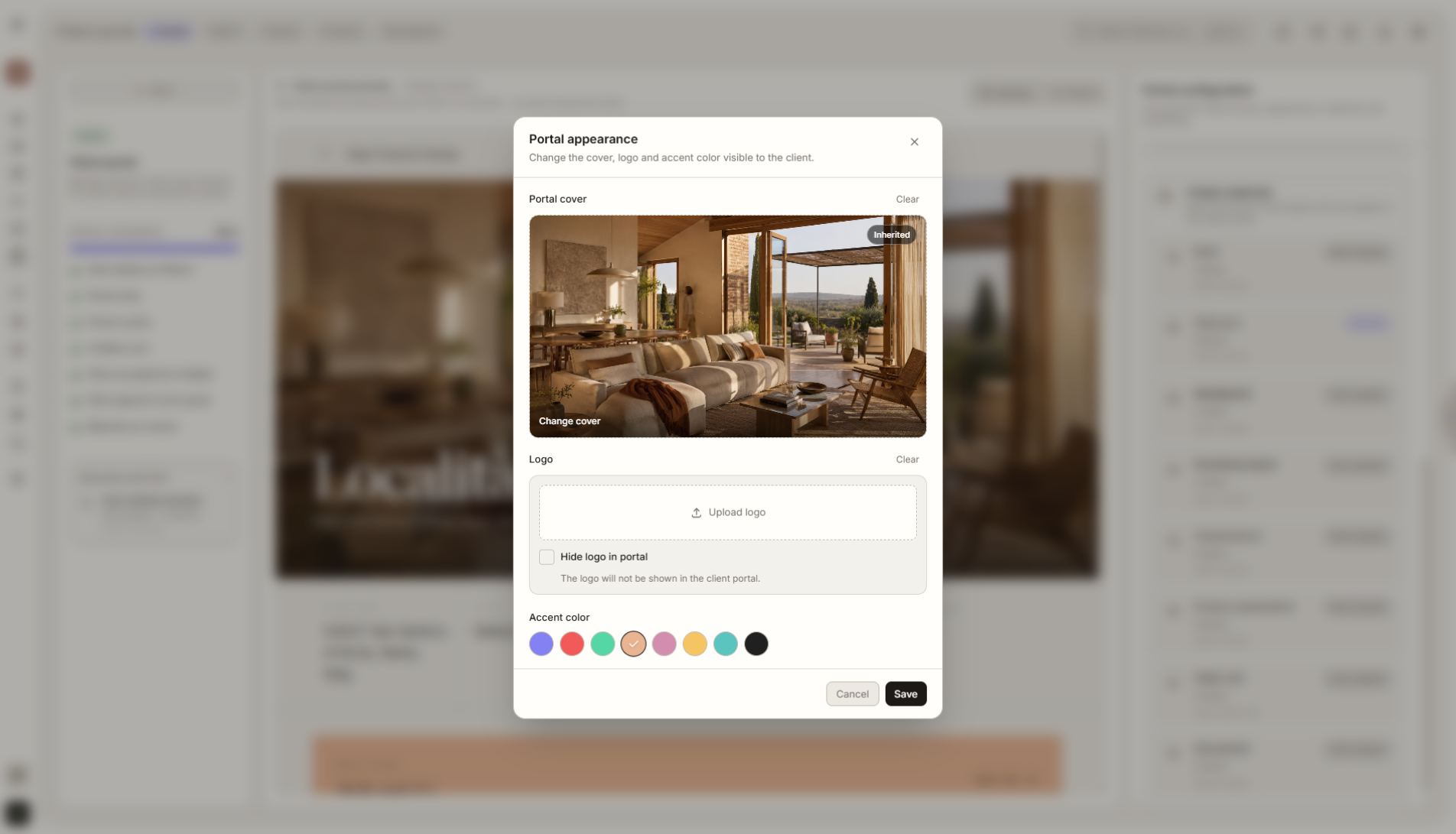
Opis funkcji
Gdzie ta funkcja pracuje w projekcie
Personalizacja portalu klienta pozwala dopasować udostępniony projekt do identyfikacji pracowni. Dodajesz logo, okładkę, zdjęcia, grafiki projektu i informacje widoczne dla klienta, dzięki czemu portal wygląda jak część Twojej marki, a nie przypadkowe narzędzie.
Personalizacja portalu sprawia, że klient widzi projekt jako część Twojej pracowni, a nie przypadkowe narzędzie. Logo, okładka i oprawa wzmacniają profesjonalny odbiór całego procesu.
Co daje w praktyce
Jak działa krok po kroku
Dodajesz branding, wybierasz materiały wizualne i publikujesz portal, który wygląda spójnie z marką studia.
Dodajesz branding
Wgrywasz logo i ustawiasz podstawową identyfikację portalu.
Wybierasz materiały wizualne
Dodajesz zdjęcia projektu, okładki albo grafiki, które klient zobaczy w portalu.
Publikujesz portal
Klient otwiera projekt przez jeden link i widzi go w oprawie Twojej pracowni.
Używasz ustawień ponownie
Zapisane ustawienia personalizacji możesz szybko zastosować w kolejnych projektach.
Jak używać w Liru
Personalizacja portalu klienta pozwala ustawić wygląd i podstawową identyfikację projektu, zanim wyślesz link klientowi. Możesz dodać logo pracowni, grafiki, zdjęcia projektu, okładkę oraz elementy, które sprawiają, że portal wygląda jak część Twojej marki.
Dzięki temu klient nie widzi przypadkowego narzędzia, tylko spójne miejsce przygotowane przez Twoją pracownię. To ważne szczególnie wtedy, gdy wysyłasz prezentacje, budżet, produkty i decyzje przez jeden link.
Ustawienia personalizacji możesz zapisać i wykorzystywać w kolejnych projektach, więc nie musisz za każdym razem tworzyć oprawy od początku.
Branding portalu klienta
Dlaczego portal powinien wyglądać jak część Twojej pracowni
Portal klienta jest miejscem, w którym klient widzi briefy, prezentacje, produkty, budżet i kolejne decyzje. Jeśli wygląda jak przypadkowe narzędzie, cały proces traci trochę profesjonalnej oprawy, nawet gdy projekt jest przygotowany dobrze.
W Liru możesz dopasować portal do identyfikacji pracowni: dodać logo, okładkę, zdjęcia projektu i podstawowe elementy wizualne. Dzięki temu klient ma wrażenie spójnego, przygotowanego miejsca pracy nad projektem.
Logo i oprawa
Portal może korzystać z identyfikacji pracowni, żeby udostępniony projekt nie wyglądał anonimowo.
Kontekst projektu
Okładka i zdjęcia pomagają klientowi od razu rozpoznać, którego projektu dotyczy portal.
Doświadczenie klienta
Co personalizacja zmienia w odbiorze projektu
Personalizacja nie jest tylko dekoracją. Klient częściej wraca do portalu, jeśli widzi miejsce przygotowane specjalnie dla swojego projektu, a nie neutralny panel z przypadkowym logo aplikacji.
Spójna oprawa jest szczególnie ważna, gdy przez portal wysyłasz ważne materiały: prezentacje, kosztorys, produkty i decyzje wymagające akceptacji.
Najczęstsze pytania
Co można spersonalizować w portalu klienta?
Copy tej strony opisuje logo, okładkę, zdjęcia projektu i podstawową identyfikację wizualną portalu. Nie obiecuje custom domeny ani pełnego edytora strony.
Czy ustawienia brandingu można wykorzystać ponownie?
Tak. Ustawienia pracowni i projektu mogą pomagać szybciej przygotować spójną oprawę kolejnych portali klienta.
Czy klient nadal widzi, że korzysta z Liru?
To zależy od ustawień i planu. Personalizacja poprawia oprawę projektu, ale nie opisujemy jej tutaj jako pełnego white-label na każdej konfiguracji.
Powiązane funkcje
Te moduły zwykle pracują razem, kiedy prowadzisz realny projekt od briefu do akceptacji.
Portal Klienta
Jedno miejsce, w którym klient widzi cały projekt i podejmuje decyzje. Bez logowania.
Zobacz funkcjęPrezentacja wizualizacji wnętrz
Gotowe wizualizacje, które klient zatwierdza albo komentuje w kontekście pokoju.
Zobacz funkcjęHistoria decyzji
Akceptacje, odrzucenia, komentarze i zmiany zapisane tam, gdzie powstały.
Zobacz funkcjęPokaż projekt w oprawie swojej pracowni.
Wybierz plan i zacznij prowadzić projekt w Liru.
Chcę dołączyć